ThereminoKurs
Grundlagen 1 – Den Arduino kennenlernen
Wie Ihr wisst, wollen wir heute mit Arduinos arbeiten. Aber was ist das überhaupt? Ein Arduino ist ein Mikrocontroller – also ein kleiner Computer, der für bestimmte Aufgaben programmiert werden kann. Du kannst ihn so einstellen, dass er genau das macht, was Du möchtest.
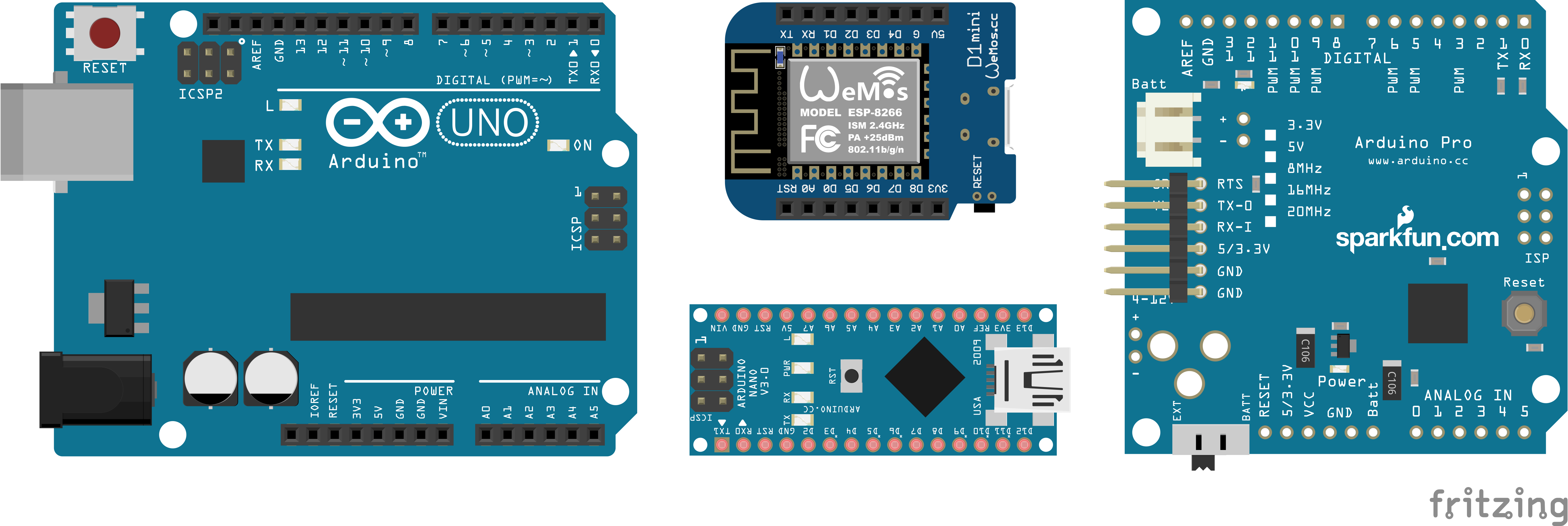
Aufbau des Arduinos und Pins
Nun wollen wir uns anschauen, wie man mit einem Arduino arbeitet. Am wichtigsten für die Kommunikation mit dem Arduino sind die verschiedenen Pins (= Anschlüsse). Dabei gibt es verschiedene Arten von Pins. Für uns wichtig sind zunächst nur folgende drei Typen:
- Pins für die Stromversorgung:
- 5V / 3.3V → Pluspole
- GND → Minuspole
- Digitale Pins: können ein- oder ausgeschaltet sein (HIGH/LOW).
- Analoge Pins: messen Werte in einem Bereich von 0 bis 1023.
Man kann Pins als Input (Eingang) oder Output (Ausgang) verwenden.
Der Unterschied zwischen analogen und digitalen Pins liegt einfach darin, was für Signale die Pins empfangen und weiterleiten können. Digitale Pins senden nur digitale Signale. Das heißt, dass diese Signale nur bestimmte Zustände annehmen können: bei uns sind das HIGH und LOW. Dabei entspricht HIGH einer hohen Spannung an diesem Pin und LOW einer niedrigen Spannung. Ihr könnt euch HIGH als ein “an” und LOW als ein “aus” vorstellen.
🛠️ Aufgabe
Schau dir deinen Arduino an und finde die 5V-, GND-, digitalen und analogen Pins.
Die Arduino IDE
Damit wir den Arduino programmieren können, nutzen wir die Arduino IDE. Das ist ein Programm, in dem Du deinen Code schreibst und anschließend auf den Arduino hochlädst.
Wenn Du die IDE öffnest, siehst Du sofort einen neuen Sketch. Er enthält schon die Grundstruktur:
void setup() {
  // läuft einmal beim Start
}

void loop() {
  // läuft danach endlos oft
}
- setup(): einmal zu Beginn → z. B. Pin-Modi festlegen
- loop(): Hauptprogramm, das endlos wiederholt wird
🛠️ Aufgabe
- Öffne die Arduino IDE.
- Finde im Sketch die Funktionen
setup()undloop().
Verbindung mit dem Arduino
Bevor Du Code hochladen kannst, musst Du dein Board auswählen:
Klicke in der grünen Leiste auf das Auswahlfeld neben dem USB-Symbol → Board auswählen → Arduino Uno.
🛠️ Aufgabe
Verbinde deinen Arduino Uno mit der Arduino IDE.
In derselben Leiste gibt es drei wichtige Knöpfe:
- ✅ → kompiliert den Code (prüft auf Fehler und übersetzt ihn für den Arduino)
- ➡️ → lädt den Code auf den Arduino
- 🐞 → Debugging (brauchen wir im Kurs nicht)
Grundlegende Funktionen & Programmiersyntax
Damit wir Bauteile steuern können, brauchen wir ein paar Grundlagen der Programmierung. Hier sind die wichtigsten Konzepte:
Variablen sind benannte Speicherplätze im Arbeitsspeicher des Mikrocontrollers. Sie halten Werte, die während des Programmlaufs gelesen, verändert und überschrieben werden können.
Jede Variable hat einen Datentyp, der bestimmt, welche Art von Wert darin gespeichert werden kann (z. B. ganze Zahl, Kommazahl, Zeichen).
Beispiele in C++ (der Programmiersprache, die auch auf Arduino verwendet wird):
int ganze_Zahl;      // Variable für eine ganze Zahl (Integer)
float kommazahl;     // Variable für eine Kommazahl (Float)
Beim Anlegen einer Variablen wird der Datentyp vor den Namen geschrieben. Einen Wert weist man mit = zu:
ganze_Zahl = 3;
kommazahl = 1.7;
Oder direkt bei der Deklaration:
int ganze_Zahl = 8;
float kommazahl = 2.7;
int→ ganze Zahl (Integer)float→ Kommazahl (Floating Point)
💡 Wichtig: Jede Codezeile endet mit einem ;
Funktionen fassen wiederverwendbaren Code zusammen. Man ruft sie über ihren Namen auf, kann Parameter (Eingabewerte) übergeben und erhält oft einen Rückgabewert.
Beispiel eines Funktionsaufrufs:
int variable = beispiel(parameter_a, parameter_b);
Hier wird die Funktion beispiel() mit zwei Parametern ausgeführt. Ihr Rückgabewert wird in variable gespeichert.
Eine mögliche Funktionsdefinition dazu:
int beispiel(int a, int b) {
  int summe = a + b;
  return summe;  // gibt die Summe zurück
}
Auch setup() und loop(), die Du schon kennst, sind Funktionen:
setup()läuft genau einmal beim Start.loop()wird danach endlos wiederholt.
Kommentare sind Notizen im Code, die vom Compiler ignoriert werden. Sie helfen, den Code verständlicher zu machen.
// Diese Zeile wird nicht ausgeführt
Mehrzeilige Kommentare schreibt man mit /* ... */:
/*
Dies ist ein
mehrzeiliger Kommentar
*/
Wichtige Arduino-Befehle
pinMode(Pin, INPUT/OUTPUT)→ legt fest, ob ein Pin Eingang oder Ausgang istdigitalWrite(Pin, HIGH/LOW)→ schaltet einen Pin an oder ausdigitalRead(Pin)→ liest, ob ein digitaler Eingang HIGH oder LOW istanalogRead(Pin)→ liest einen Wert (0–1023) von einem analogen EinganganalogWrite(Pin, Wert)→ gibt einen Wert (0–255) an einem Pin ausdelay(ms)→ pausiert das Programm für x Millisekunden